Kamis, 16 April 2009

Sejarah Perkembangan Internet

Tahun

Sejarah

1957

Advance Research Projects Agency (ARPA) dibentuk oleh Departement of Defence (DoD) USA.

1959

Len Kleinrock menulis paper tentang paket switching.

1967

Desain awal ARPANET diterbitkan.

1969

DoD menggelar pengembangan ARPANET.

1970

ARPANET mulai menggunakan Network Control Protocol.

1972

Inter Networking Working Group (INWG) dibentuk untuk mempromosikan sekitar yang sudah disepakati bersama. Spesifikasi dari telnet, RFC 318, diusulkan.

1973

Ide ethernet dijabarkan dalam tesis PhD dari Bob Metcalfe. Spesifikasi diusulkan untuk File Transfer, yaitu RFC 454.

1974

Desain dari TCP/IP dijabarkan secara rinci oleh Vint Cerf dan Bob Kahn dalam “A Protocol for Packet Network Intercommunication”.

1976

UNIX-to-UNIX Copy (UUCP) dikembangkan oleh Bell Labs.

1981

BITNET mulai beroperasi.

1982

TCP/IP menjadi protokol untuk ARPANET dan ini dispesifikasikan oleh DoD.

1983

BSD UNIX release 4.2 menggunakan TCP/IP.

1984

Jumlah host melewati batas 1000. Domain Name Service (DNS) mulai lahir.

1986

NSFNETdilahirkan dengan kecepatan backbone 56 Kbps.

1987

Jumlah host melewati batas 10.000. UUNET didirikan untuk memberikan akses komersial untuk Usenet dan UUCP.

1988

Sebuah “Internet Worm” berhasil melumpuhkan internet, sekitar 6000 host terkena akibatnya. NSFNET meningkatkan kecepatan backbone menjadi 1,544 Mbps (T1).

1989

Jumlah host melewati batas 100.000. Tim Berners-Lee dari CERN mengedarkan proposalnya yang berjudul “Information Management: A Proposal”.

1990

DoD menghentikan ARPANET .Tim Berners-Lee mengedarkan proposal world wide web (www). Dikembangkan sebuah program www, sebuah WYSIWYG browser dan editor.

1991

Brewster Kahle (Thinking Machines) mengembangkan Wide Area Information System (WAIS). Paul Lidner dan Mark McCahill (University of Minesota) meluncurkan Gopher. Philip Zimmerman meluncurkan Preety Good Privacy (PGP). CERN meluncurkan library www.

1992

Jumlah host melampaui 1.000.000. University of Nevada mengeluarkan sistem Veronica. Sebuah www browser yang bernama Viola diluncurkan oleh Pei Wei dan didistribusikan bersama CERN www.

1993

NSF membuat InterNIC untuk memberikan pelayanan internet seperti pendaftaran domain. Versi pertama Mosaic (untuk X Windows) yang dikembangkan oleh Marc Andreesen dikeluarkan oleh NCSA. Peluncuran White House online. National Information Infrastructure Act lolos dan pemerintah Amerika Serikat mulai lebih serius dalam bidang web.

1994

Pizza hut online merupakan contoh pertama dari aplikasi komersial internet. Spam mail menjadi kasus besar setelah sebuah lembaga hukum yang bernama Canter & Siegel menyebarkan mail ke seluruh dunia tentang servis untuk mendapatkan “green card”. First Virtual menjalankan “CyberBank” yang pertama.

1995

Compuserve, America Online, dan Prodigy mulai memberikan servis akses ke internet. Perusahaan Marc Andreesen dan Netscape Communication Corporation menjadi perusahaan publik dan menjadi nomor 3 tertinggi untuk harga Initial Public Offering (IPO) share di NASDAQ. NFS tidak lagi menggratiskan pendaftaran domain. Domain mulai membayar USD 50/tahun.

17 April 2000

Stok di NASDAQ jatuh, mengakitakan kerugian jutaan dolar. Apakah ini yang disebut Internet Bubble.

2001

Internet mendapat Quality of Servis (QOS) untuk suara dan video, hal ini meningkatkan/memperbaiki akses delay homepage.

2005

Layanan kualitas dan keamanan internet ditingkatkan, harga akses internet menjadi lebih murah.


By. Girl's Still Broken

mengedit warna mata pada photoshop

Saya yakin bahwa hampir sebagian besar dari kita ingin agar kelihatan menarik. Apalagi bagi orang Asia termasuk Indonesia yang secara keturunan memang memiliki mata yang berwarna hitam, terkadang muncul keinginan untuk memiliki mata dengan warna yang unik, misalnya biru atau hijau layaknya mata orang Eropa.

Nah, sekarang bagaimana untuk mewujudkan keinginan tersebut, meskipun hanya dengan menggunakan media foto saja?, kita bisa melakukannya dengan cara berikut ini:

  1. Persiapkan foto yang ingin anda edit.
  2. Jalankan aplikasi Adobe Photoshop dan buka file foto tersebut.
  3. Setelah foto terbuka, dengan menggunakan Zoom tool , perbesarlah tepat di bagian mata untuk memudahkan dalam melakukan penseleksian
  4. Dengan menggunakan tekhnik cropping pada foto seperti yang dijelaskan pada artikel Teknik Cropping Dengan Adobe Photoshop, seleksilah tepat pada sekeliling bola mata. Hasilnya kira - kira seperti pada gambar ini.
  5. Kemudian pastikan bahwa layer objek foto sedang aktif dan klik pada Create new fill or adjusment layer di bagian bawah Layer window dan pilihlah Hue and Saturation pada menu yang tampil.
  6. Pada kotak dialog Hue/Saturation, aturlah Hue dan Saturation-nya sesuai dengan warna kesukaan anda dan jangan lupa option Colorize di aktifkan. Untuk contoh ini saya memberikan nilai Hue = 121 dan Saturation = 55. Dan klik OK, untuk mengaktifkan perubahan.
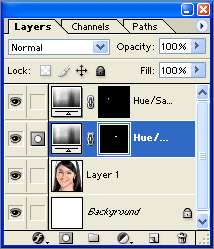
  7. Secara otomatis layer baru yang berisi pengaturan Hue and Saturation ditambahkan diatas layer objek foto.
  8. Sekarang klik kembali pada layer objek foto untuk mengaktifkannya dan ulangi langkah #3 sampai dengan langkah #6 untuk mata yang satunya lagi.
  9. Perhatikan Layer window akan tampak seperti ini
  10. Akhirnya selesai sudah

By. Girl's Still Broken

Rabu, 15 April 2009

Microsoft Pamerkan Fitur Sentuh Windows 7

Salah satu perubahan terbesar di Windows 7 adalah dukungan layar sentuh yang kuat, tidak terbatas pada pengenalan tulisan tangan atau mendeteksi sentuhan di atas layar saja. Melainkan seluruh sistem operasi akan dapat berinteraksi dengan pengguna melalui gerakan jarinya, sedikit banyak mirip dengan metode input yang mirip dengan iPhone.

Sebagai contoh, taskbar Windows baru yang menjadi salah satu sorotan utama di Windows 7 memiliki beberapa tombol berukuran besar yang mudah dapat diklik maupun drag dengan jari untuk melihat cuplikan dari program yang terbuka, sangat cocok digunakan untuk alat elektronik berbasis layar sentuh. Fitur Aero Snap juga mudah diaktifkan hanya dengan melakukan drag and drop jendela aplikasi dengan jari, dan tombol Aero Peek juga berukuran cukup besar sehingga mudah ditekan dengan jari.

Dalam sebuah posting blog, tim Windows 7 menuturkan berbagai fitur sentuh baru yang dapat digunakan di sistem operasi terbaru Microsoft ini. Sebagai contoh Anda dapat melakukan double click dengan jari seperti halnya double click menggunakan tetikus, Anda juga dapat menekan salah satu ikon aplikasi dan menggunakan jari kedua untuk mensimulasikan klik kanan maupun mengakses efek zoom dengan merapatkan atau menjauhkan jarak antara kedua jari Anda di layar. (Download Squad)

Apabila Anda merupakan penggemar Apple, tentunya konsep interaksi seperti ini bukan sesuatu yang baru (iPhone dan multi-touch trackpad MacBook), tetapi apabila Anda merupakan pengguna Windows, tambahan fitur ini tampaknya akan sangat memuaskan, terutama pada Windows Mobile ataupun tablet berbasis Windows.


http://udaramaya.com/berita/5069/0/Microsoft_Pamerkan_Fitur_Sentuh_Windows_7

Mengenal ekstensi file

Saat Anda mengklik kanan pad file dan memilih Properties, pada bagian MS-DOS name pasti ada tulisan tiga huruf sesudah titik. Itulah yang dinamakan ekstensi file. Fungsinya adalah untuk mengetahui atau membedakan jenis file. Nah, yang kami tuliskan di sini adalah beberapa jenis file yang paling umum. Untuk mengetahui ekstensi file lainnya Anda bisa membuka Windows Explorer, lalu pilih menu View - Folder Options. Pindah ke tab Files Types. Di sana terdapat puluhan dan mungkin ratusan ekstensi file. Semakin banyak Anda menginstall aplikasi maka daftar ekstensi file yang ada akan semakin panjang. Di antara beberapa ekstensi file itu adalah sebagai


Ekstensi
Jenis
Aplikasi yang digunakan
asm Source code pemrograman Assembly Sembarang teks editor, seperti MS Word, NotePad, Wordpad
bat Teks MS Word, Notepad, WordPad, Edit (pd DOS prompt)
bmp image Sembarang image editor, seperti PhotoShop, PhotoPaint, Paint, dll
cdr Corel Draw
doc Docoument MS Word MS Word
exe Aplikasi Merupakan file aplikasi
fon File font Font Viewer
htm, html, shtml Internet Document Netscape Navigator, MS Internet Explorer, NeoPlanet
gif Image, animasi Sembarang image editor. Sedangkan untuk membuat animasinya gunakan Ulead Gif Animator, Gif Construction Set, dll.
ico File icon Microangelo
jpg/jpeg Image Sembarang image editor, seperti PhotoShop, PhotoPaint, Paint.
log File log Sembarang teks editor
mp3 Audio WinAmp
pas Source code bahasa pemrograman Pascal/Delphi Sembarang teks editor
pdf Adobe Acrobat Reader
psd Image Adobe PhotoShop
reg File registry Regedit, untuk mengedit gunakan sembarang teks editor
ttf File font Font Viewer
txt Teks Sembarang teks editor
zip File kompresi WinZip, WinRar

Kegunaan lain perintah file

Tahukah anda bahwa kita dapat melihat extensi berkas _yang_semestinya_? contoh saya punya berkas contoh.pdf dikarenakan alasan kemanan saya merubah ekstensi berkas menjadi contoh.txt. nggak bisa di baca kan?

nah untuk melihat extensi berkas (MIME) yang sebenarnya kita dapat menggunakan perintah file, contoh nya saya habis melihat video di toutube dan saya menemukan berkas-berkas tanpa ekstensi di folder /tmp. apakah file itu? mari kita lihat

udienz@ironhide:/tmp$ ls -l
total 9200
-rw-r--r-- 1 udienz udienz 58233 2009-01-24 21:03 1
-rw-r--r-- 1 udienz udienz 19629 2009-01-24 21:04 1.1
-rw------- 1 udienz udienz 5438385 2009-01-24 22:10 FlashiagAST
-rw------- 1 udienz udienz 3793886 2009-01-24 22:06 FlashWkqub4

nah berkas diatas tidak punya ekstensi. dara ngeceknya gini

udienz@ironhide:/tmp$ file *
1: PNG image data, 708 x 624, 8-bit/color RGBA, non-interlaced
1.1: PNG image data, 354 x 312, 8-bit/color RGBA, non-interlaced
FlashiagAST: Macromedia Flash Video
FlashWkqub4: Macromedia Flash Video

ketemu deh berkas video youtube nya :D. gampang kan?

Mengembalikan Partisi XP/ Vista di Windows 7

Anda yang sudah pernah mencoba versi beta dari sistem operasi Windows 7 pasti mendapati ketidakhadiran partisi dari sistem operasi XP ataupun Vista yang sudah ada di komputer Anda sebelumnya. Hal ini akan menyulitkan bagi Anda yang ingin mencoba mengakses file-file untuk membukanya, melakukan instalasi program, dan lain-lain yang tersimpan di partisi tersebut dari Windows 7. Tapi ada cara yang sangat mudah untuk mengatasi keterbatasan ini, yaitu dengan melakukan pengaturan secara singkat di bagian Disk Management. Sehingga partisi dari sistem operasi XP ataupun Vista bisa Anda munculkan dengan beberapa kali klik saja. Berikut langkah-langkahnya.

Masuk ke sistem operasi Windows 7, klik kanan pada ikon Computer > Manage > Storage > Disk Management. Setelah jendela Disk Management terbuka Anda akan melihat salah satu partisi yang tidak memiliki huruf drive. Klik kanan pada partisi tersebut dan klik Change Driver Letter and Paths.

Kemudian klik Add dan pilih Assign the following driver letter. Dari sini Anda bisa memilih huruf yang diinginkan atau membiarkan sesuai huruf yang sudah dimunculkan sebelumnya dan klik Ok kemudian tutup jendela.

Coba Anda akses Computer dan sekarang partisi XP atau Vista Anda pastinya sudah bisa terlihat, jadi Anda bisa mengakses berbagai file yang ada di sana melalui Windows 7.(JkWebTalks)


http://udaramaya.com/berita/5072/0/Mengembalikan_Partisi_XP_Vista_di_Windows_7

Senin, 06 April 2009

IP Camera: Bukan Sekadar Kamera Pengintai

Jaman dulu, banyak orang yang memilih Closed-circuit Televison (CCTV) sebagai piranti utama saat ingin memantau ruang. Meskipun saat ini masih banyak yang menggunakannya, teknologi CCTV ternyata boleh dibilang sudah uzur. Penggantinya, tentu saja perangkat kamera pantau yang lebih canggih dan punya cara kerja yang sama sekali berbeda. Mau tau siapa saja mereka dan bisa difungsikan sebagai apa, simak terus artikel ini.

Jika ditugasi memilih perangkat pemantau ruangan dan diberi 3 pilihan antara CCTV, Web Camera (Webcam), dan IP Camera (Internet camera), mana yang kira-kira Anda pilih? Bila pertimbangannya adalah biaya, bisa jadi CCTV merupakan pilihan utama. Ya, piranti satu ini memang paling populer karena dari sisi investasi membutuhkan biaya yang relatif rendah. Betapa tidak, CCTV hanya membutuhkan kabel dan pesawat televisi biasa untuk bisa beroperasi. Mungkin tambahan perekam video, jika pengguna ingin menyimpan situasi ruang yang ingin diawasi.

Tetapi lain ceritanya jika yang dibicarakan adalah masalah investasi jangka panjang, keandalan, dan fleksibilitas. Ketiganya hampir tidak dimiliki oleh perangkat CCTV standar, tetapi merupakan kelebihan yang dimiliki Webcam dan IP Camera. Masalahnya, apakah mungkin sebuah Webcam digunakan di ruang terbuka sebagai perangkat pengawas yang harus beroperasi 24 jam?

Nah, jika sudah begitu, pilihan terakhir tentu saja jatuh ke IP Camera.Investasi awal di sisi biaya memang lebih tinggi dibanding CCTV atau Webcam. Tetapi jika yang dicari investasi jangka panjang serta teknologi yang bisa digunakan sampai 10 tahun ke depan, maka IP Camera adalah jawabannya.

Supaya Anda bisa ikut merasakan kehebatan IP Camera, di artikel ini kami tunjukkan bagaimana IP Camera bisa digunakan untuk memantau aktivitas melalui perangkat mobile semisal ponsel atau PDA lewat jaringan 3G atau 3,5G. Selain itu, dengan IP Camera, Anda tidak hanya bisa sekadar memantau ruang atau wilayah, tetapi bisa juga membuat "stasiun" televisi live yang bisa dilihat oleh keluarga atau kerabat di seluruh belahan dunia.

Memfungsikan IP Camera Sebagai Remote Surveillance

Sesuai fungsinya, IP Camera memang seharusnya digunakan untuk melakukan pemantauan terhadap area atau ruang tertentu. Meskipun demikian, bukan berarti Anda harus selalu berada di tempat yang sama ketika sedang memantau. Beberapa IP camera sudah dibekali fitur khusus yang memungkinkan penggunanya melihat tampilan video tidak lagi di PC melainkan di perangkat mobile seperti ponsel, smartphone, atau PDA.

Nah, kami akan menunjukkan bagaimana membuat sendiri sistem remote surveillance dari kamera IP. Sebagai contoh, kami mengunakan kamera D-Link DCS-3420 yang disambungkan ke jaringan kabel dengan akses Internet melalui jalur Telkom Speedy. Kamera ini sebenarnya memiliki fasilitas streaming Internet. Tetapi kami ingin menunjukkan kepada Anda bagaimana membuat sebuah "server" streaming menggunakan jenis kamera apapun, termasuk Webcam atau CCTV. Server ini nantinya bisa diakses melalui internet menggunakan browser di PC, ponsel, smartphone, atau PDA. Tentu saja koneksi Internet yang mumpuni dibutuhkan di sini. Jika ingin melihat hasil broadcast menggunakan perangakat mobile, ada baiknya Anda memilih koneksi 3G atau 3,5G.

Langkah konfigurasi

Artikel ini mengasumsikan Anda telah berhasil melakukan konfigurasi awal dari IP camera atau Webcam. Dalam hal ini kamera sudah siap atau bisa menampilkan gambar secara lokal di PC, sebut saja PC "A". Nah, PC "A" inilah yang akan kami jadikan server streaming menggunakan aplikasi WebCam XP 5 yang bisa diunduh di www.webcamxp.com. Menariknya, aplikasi ini bisa digunakan dengan cuma-cuma untuk pemakaian perorangan (broadcast 1 kamera).

1. Sambungkan Kamera Setelah berhasil diinstal, Anda akan melihat jendela utama WebCam XP terbagi seperti gambar di bawah. Untuk menyambungkan aplikasi ke IP Camera, klik kanan di area video source WebCam XP dan pilih Network Cameras -> Connect.

2. Pilih Kamera Selanjutnya WebCam XP akan membuka jendela Wizard, pilih kamera sesuai seri dan merek yang tersedia. Kebetulan, D-Link DCS-3420 kami cocok dengan pilihan kamera Vivotek seri 2000. Anda pun bisa mencoba sendiri dari merek - merek yang tersedia, jika seri kamera yang dicari tidak tersedia dalam pilihan.

3. Masukkan Konfigurasi Jaringan Jika sudah, jendela Wizard akan melanjutkan ke langkah berikutnya, yakni konfigurasi jaringan kamera. Masukkan semua informasi dari konfigurasi jaringan kamera Anda di sini. Tentukan juga resolusi video yang akan dibroadcast dan frame rate-nya.

4. Uji Konfigurasi Untuk memastikan settingan terekam dengan benar, coba klik tombol "Test" . Jika konfigurasi dilakukan dengan benar, maka Anda akan melihat jendela di bawah ini. Selanjutnya klik Ok di jendela Wizard untuk mulai menyambugkan kamera

5. Konfigurasi Broadcast Berikutnya adalah melakukan konfigurasi untuk server broadcast kamera Anda. Untuk melakukannya klik tombol "Web/Broadcast" di jendela utama (bagian kiri) WebCam XP.

6. Matikan Layanan Broadcast Di sini kita akan mengubah IP listening dari WebCam XP agar mengarah ke alamat IP lokal PC. Sebelumnya matikan dulu layanan broadcast dengan mengklik tombol "Disable" yang ada di kanan atas layar.

7. Ubah IP Listening Kemudian barulah Anda bisa mengubah alamat IP listening sesuai keinginan. Di sini kami menggunakan alamat 192.168.0.2 dan port 8080.

8. Aktifkan Layanan Broadcast Setelah itu kembali aktifkan layanan broadcast dengan mengklik tombol "Activate". Sampai sini sebenarnya IP Camera sudah bisa dilihat di browser manapun dalam jaringan LAN dengan mengetikkan alamat IP dari PC lengkap dengan port-nya (contoh: http://192.168.0.2:8080).

Jika akses lokal saja belum cukup, Anda bisa saja mempublikasikan IP Camera yang Anda miliki ke Internet. Untuk itu Anda harus melakukan konfigurasi untuk melewatkan akses dengan menggunakan fasilitas port forwarding yang ada di router atau modem ADSL. Untuk melakukan hal ini sesuai dengan merek dan seri router yang Anda miliki, silahkan kunjungi http://portforward.com/routers.htm.

Menggunakan WebCam XP ini juga berarti memanfaatkan IP Camera Anda bukan cuma sebagai pengawas ruang, tetapi sebagai perangkat kamera yang bisa membroadcast "siaran" televisi digital menggunakan protokol mms milik Windows Media Player.


http://www.infokomputer.com/

Open Storage Sun Jadi Sandaran Internet Archive

Salah satu perpustakaan digital dengan pertumbuhan tercepat di dunia, Internet Archive dikabarkan telah memindahkan arsip digitalnya ke platform hardware dan software terbuka Sun. pengembangan pusat data primer baru tersebut nantinya bakal mengambil tempat di kampus Santa Clara Sun, California.

Archive memilih Sun dengan alasan agar Sun mau membantunya beralih dari arsitektur customized storage-nya ke Sun Modular Datacenter (Sun MD) yang fleksibel dan terbuka. Sistem tersebut terdiri dari teknologi storage terbuka seperti Solaris ZFS dan sistem standar industri dan rendah biaya Sun Fire.

"Internet Archive menawarkan perlindungan digital jangka panjang kepada internet yang bersifat temporer," kata Brewster Kahle (pendiri organisasi Internet Archive). "Saat makin banyak informasi dunia yang sangat berharga bergerak secara online dan data berkembang dengan besar, Internet Archive akan berfungsi sebagai sebuah sejarah hidup guna memastikan bahwa generasi-generasi yang akan datng dapat mengakses dan terus menjaga dokumen-dokumen penting tersebut di dalamnya," imbuh Kahle.

Didirikan oleh Brewster Kahle di tahun 1996, Internet Archive merupakan sebuah organisasi nirlaba yang telah membuat sebuah perpustakaan situs internet dan artifak budaya lainnya dalam bentuk digital yang mencakup format gambar bergerak, live audio, audio dan teks. Archive menawarkan akses bebas ke peneliti, sejarawan, ilmuwan dan masyarakat umum.

Pada akhir 2008, Internet Archive menjadi rumah bagi lebih dari 3 petabyte informasi, yang kira-kira sama dengan 150 kali informasi yang ditampung di Library of Congress. Ke depannya, Archive diharapkan dapat tumbuh sekitar 100 terabyte per bulan.


http://www.infokomputer.com/